
Nastavitve ECO
Ta nastavitev vam omogoča privzeto uporabo samodejnega obojestranskega tiskanja, da prihranite papir, in samodejni vklop/izklop tiskalnika, da prihranite elektriko.
Uporaba funkcije varčevanja z energijo
Če želite uporabiti funkcijo varčevanja z energijo, sledite temu postopku.
-
Na zaslonu DOMOV izberite
 (Nastavitev).
 -
Izberite
 ECO.
ECO. -
Izberite Nadzor vk./izk. (Power control)
-
Izberite Uporabi samod. nadzor vk./izk. (Use auto power control)
-
Preverite navodila na zaslonu in izberite Naprej (Next).
-
Po potrebi določite nastavitve.
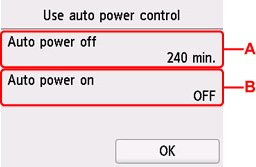
-
A: Določite čas, po katerem se tiskalnik samodejno izklopi, ko se ne izvaja noben postopek ali se v tiskalnik ne pošiljajo podatki za tiskanje.
-
B: Z izbiro možnosti VKLOP (ON) omogočite, da se tiskalnik samodejno vklopi, ko je iz računalnika v tiskalnik poslan ukaz za optično branje ali podatki za tiskanje.
 Opomba
-
Izbira možnosti Uporabi razporejanje (Use scheduling) omogoča nastavitev časa in dneva za samodejni vklop/izklop naprave.
-
Izbira možnosti Ne uporabi nadzora vk./izk. (Do not use power control) onemogoči vse nastavitve nadzora vklopa/izklopa in razporejanja.
-
Uporaba dvostranskega tiskanja
Če želite uporabljati dvostransko tiskanje, sledite spodnjim navodilom.
-
Na zaslonu DOMOV izberite
(Nastavitev). -
Izberite
ECO. -
Izberite Nastavitev 2-stranskega tiskanja (Two-sided print settings).
-
Po potrebi določite nastavitve.
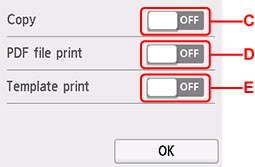
-
C: Dvostransko kopiranje izberite kot privzeto.
-
D: Kot privzeto izberite dvostransko tiskanje datotek PDF, shranjenih na pogonu USB.
-
E: Dvostransko tiskanje obrazca predloge na tiskalniku nastavite kot privzeto.
Opomba-
Ko je izbrano obojestransko tiskanje, se ikona
 prikaže na elementih nastavitve za obojestransko tiskanje na vseh zaslonih z nastavitvami tiskanja.
-
